බොල්ග් වෙබ් අඩවියක් මගින් අන්තර්ජාලයෙන් මුදල් උපයන විදිය. (wordpress)

 ලියන්න පුළුවන් නං ඔයාට කරන්න පුළුවන් නියම වැඩක් තමයි මේක.
ලියන්න බැරි අයටත් විසදුමක් තියෙනවා. හොදට ලියන්න පුළුවන් content writer කෙනෙක් හොයාගෙන වැඩේ කරන්න පුළුවන්. ( Fiverr වගේ වෙබ් අඩවියකින් ඕනේ තරම් ලියන අය හොයා ගන්න පුළුවන් ) , ඊට පස්සේ ඉතින් ගැටළුවක් නැතුවම ඔයාටත් වැඩේට බහින්න පුළුවන්.

( මේ ලිපියේ තියෙන විදියට ඔයාට ඔයාගෙම සේවා සපයන වෙබ් අඩවියත් වුනත් හදාගන්න පුළුවන් )

හරි අපි බලමු කොහොමද සාර්ථකව මුදල් හොයන බ්ලොග් එකක් පටන් ගන්නේ කියලා.   මේ වැඩේට ඔයාට වැය වෙන්නේ ඉතාම සුළු මුදලක්. ඩොමේන් සහ හොස්ටින්ග් දෙකටම ප්‍රථම අවුරුද්දේ ඔයාට ගෙවන්න වෙන්නේ $25-$45 වැනි මුදලක් ඔයාම content ලියනවනම්. ඔයා තව කෙනෙකුට කියලා ලිපි ලියවගන්න හිතන් ඉන්නවනම් සාමාන්‍යයෙන් වචන 400-1000ක ලිපියකට $5 - $20 වගේ මුදලක් යන්න පුළුවන් ( ලිපිය ලියන කෙනාගේ පලපුරුද්ද දක්ෂතාවය අනුව මේක වෙනස් වෙනවා ).

Blog Writing Tutorial Includes / මෙම ලිපියේ ඇතුලත් වන කරුණු
1) අන්තරජාලයෙන් ගෙවන්න පුළුවන් ක්‍රමයක් සමග ලෑස්ති වෙන විදිය.

2) වෙබ් අඩවියට නමක් සහ වෙබ් අඩවිය  දමා ගැනීමට හොස්ටින්ග් ගිණුමක් අඩුම මුදලකින් විශ්වාසවන්ත ආයතනයකින් මිලදී ගන්න විදිය.

3) හොස්ටින්ග් ගිණුමේ wordpress ස්ථාපනය කරණ අයුරු.

4) ස්ථාපනය කරගත් wordpress වලට theme එකක් දමාගෙන බ්ලොග් පොස්ට් පලකරණ අයුරු.

5) වෙබ් අඩවියට ඕන ලිපි ටික ලෑස්ති කරගත යුතු ආකාරය.

6) ගූගල් සෙවුම් යන්ත්‍රය වෙත වෙබ් අඩවිය යොමු කරන විදිය සහ වෙබ් අඩවියට ගූගල් analytics දමාගන්න විදිය.

7) ඔබ ස්ථාපනය කල බ්ලොග් අඩවියෙන් මුදල් හොයන විදිය.


කලින් ලිපියෙන් අපි පලමු කරුනු දෙක කතා කලා. දැන් ඊලග කරුනු ටික බලමු.

3. හොස්ටින්ග් ගිණුමේ wordpress ස්ථාපනය කරණ අයුරු - How to setup wordpress in hosting account

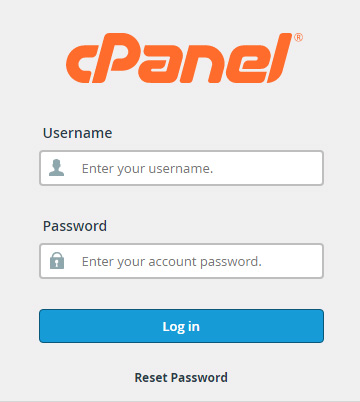
ඔබට හොස්ටින්ග් ගිණුමේ තොරතුරු ලෙස ඊමේල් පණිවිඩයෙන් ලැබුණු ලින්ක් එක, username සහ password භාවිතා කරමින් ඔබේ හොස්ටින්ග් ගිණුමට ඇතුලත් වන්න ( billing ගිණුමේ තොරතුරුයි මේකයි පටලවගන්න එපා හොදේ !).

login to namecheap cpanel account - Tutorial by prathilaba Sri Lanka


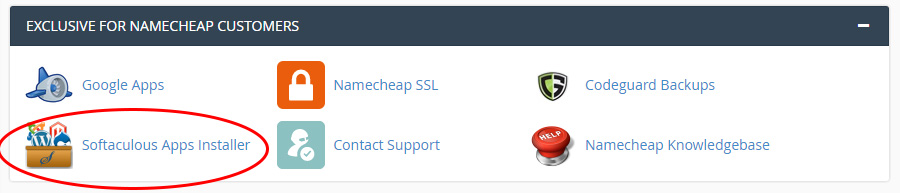
ඔබට පහත ආකාරයේ පිටුවක් ලැබේවි. එහි තිබෙන "Softaculous Apps Installer" වෙත පිවිසෙන්න

install wordpress in namecheap cpanel using Softaculous Apps Installer - Tutorial by prathilaba Sri Lanka

ඉන්පසු "WordPress" තෝරාගන්න

choose wordpress from namecheap cpanel tutorial by prathilaba - Tutorial by prathilaba Sri Lanka

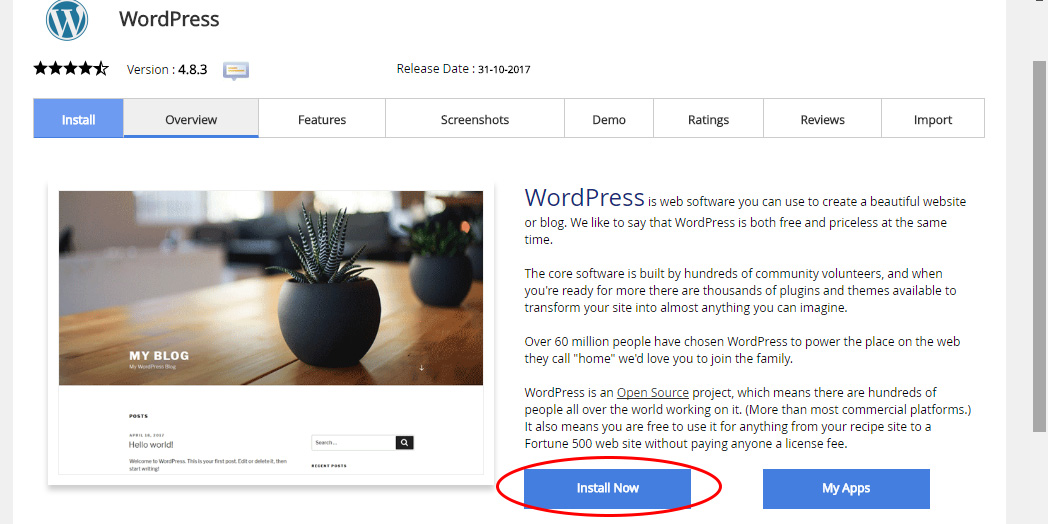
ඉන්පසු "Install Now" තෝරාගන්න

click install in Softaculous Apps Installer in namecheap cpanel - Tutorial by prathilaba Sri Lanka

ඉන්පසු ලැබෙන පිටුවෙන් ඔබ "In Directory" කියන එක ඉදිරිපිට තිබෙන කොටුවේ කිසිවක් සදහන් නොකර තබාගන්න ( දැනටමත් යමක් තිබේ නම් එය මකා දමන්න  ). "Site Name" ලෙස ඔබේ වෙබ් අඩවියේ නම සදහන් කරන්න.

"Admin Username" සහ "Admin Password" වලට ඔබට මතක තබා ගත හැකි නමක් සහ මුර පදයක් යොදවන්න. "Admin Email" ලෙස ඔබේ ඊමේල් ලිපිනය සදහන් කරන්න. 

ඉන්පසු එම පිටුව අවසානයේ ඇති "Install" තෝරාගන්න. 

ඉන්පසු ඔබට පහත ආකාරයේ පිටුවක් ලැබෙනවා. මේක 100% වෙලා පණිවිඩයක් සදහන් වෙනකන් සිටින්න

installation progress of wordpress using Softaculous Apps Installer in cpanel - Tutorial by prathilaba Sri Lanka

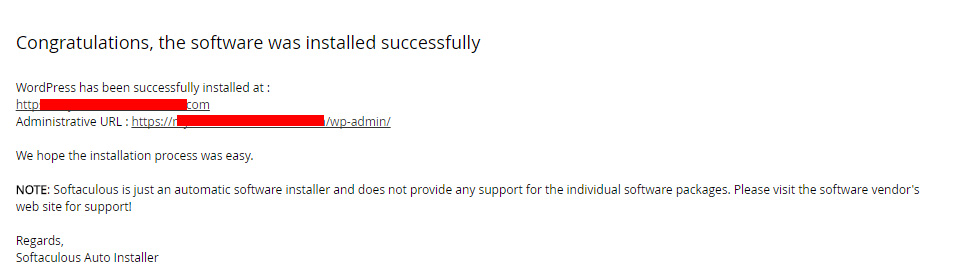
මේ ආකාරයේ සාර්ථකයි කියලා message එක ආවා කියන්නේ installation වැඩේ හරි !

after installing wordpress using Softaculous Apps Installer updated - Tutorial by prathilaba Sri Lanka

4 . ස්ථාපනය කරගත් wordpress වලට theme එකක් දමාගෙන බ්ලොග් පොස්ට් පළකරමු ! - How to change theme and add blog posts

 WordPress වල theme වෙනස් කරන්න සහ  බ්ලොග් ලිපි එකතු කරන්න ඔබ පිවිසෙන්න ඕන එහි backend එක වෙත.

WordPress වල backend එකේ ලින්ක් එක පහත පරිදි වෙනවා
http://mysite.com/wp-admin
mysite වෙනුවට ඔබේ වෙබ් අඩවියේ ලියාපදිංචි කල නම යොදවන්න )

ඉන්පසු ඔබ මීට ඉහත අදියරයේදී යෙදවූ "Admin Username" "Admin Password" භාවිතා කරමින් wordpress එකේ backend එක වෙත පිවිසෙන්න
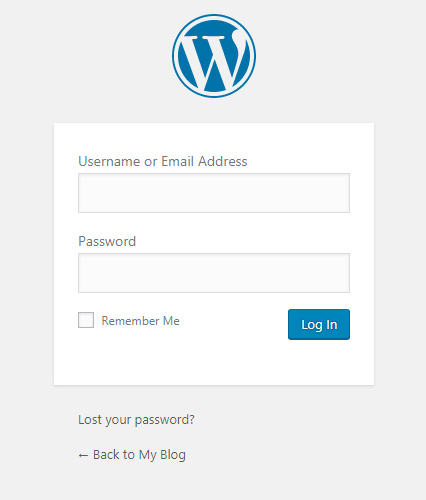
wordpress administration panel - Tutorial by prathilaba Sri Lanka


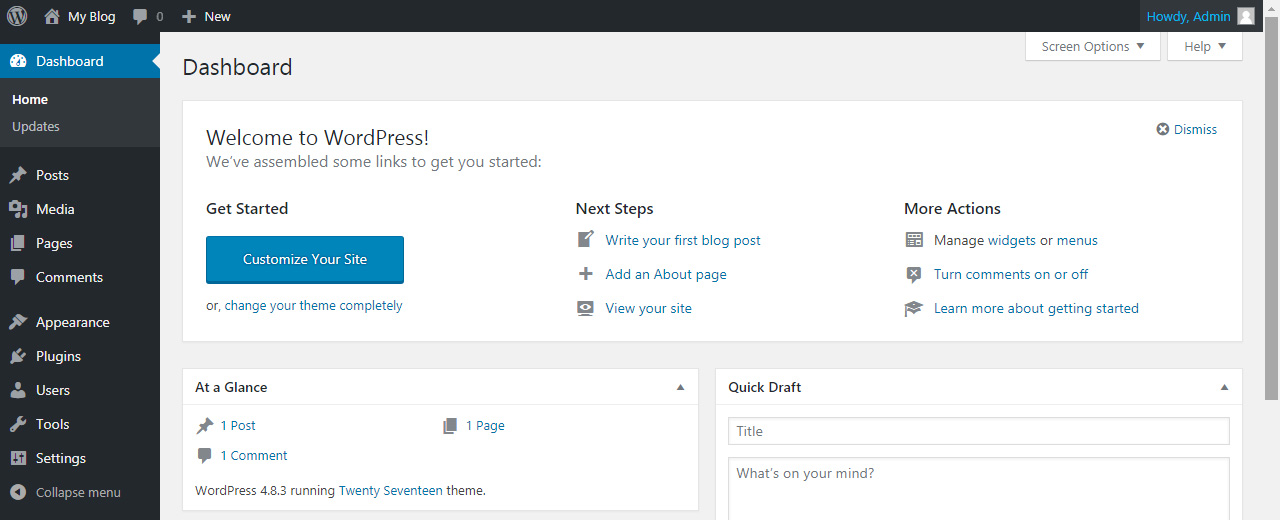
ඉන්පසු ඔබට wordpressහි dashboard එක පහත ආකාරයට දැක ගත හැකි වෙනු ඇත
wordpress dashboard after installing wordpress for the first time - Tutorial by prathilaba Sri Lanka

4. 1 wordpress වලට වෙනත් theme එකක් දමාගන්න ආකාරය 

වම පැත්තේ තිබෙන "Appearance" වෙත ගොස්  "Themes" තෝරාගන්න. ඔබට පෙනේවි දැනට තිබෙන Theme එක "Twenty Seventeen" ලෙස පෙන්වන බව ( මෙහි තිබෙන "customize" ලින්ක් එක මගින් ඔබට දැන් තිබෙන theme එකේ වෙනස්කම් කරගන්න පුළුවන් ). ඔබට මේක වෙනුවට වෙන theme එකක් අවශ්‍යයි නම්  "Add  New" ලින්ක් එකක්ලික් කරන්න.
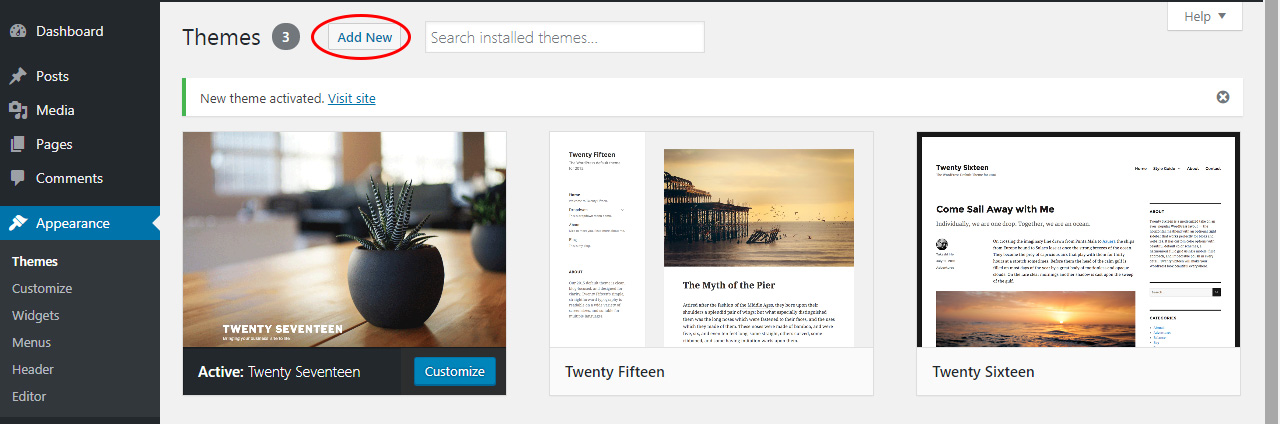
install-a-new-wordpress-theme-wordpress - Tutorial by prathilaba Sri Lanka

ඉන්පසු ඔබට පහත ආකාරයේ පිටුවක් ලැබෙනවා. මෙහෙදී කැමති theme එකක් තෝරාගෙන install කරගන්න පුළුවන්.
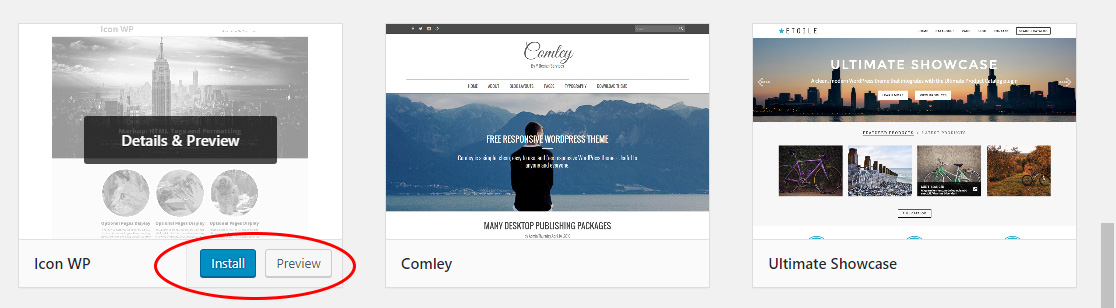
install-and-preview-wordpress-themes - Tutorial by prathilaba Sri Lanka

ඉන්පසු  "Appearance" > " Themes " වෙත ගොස් ඔබ install කරගත් theme එක " Activate " හරහා සක්‍රීය කරගන්න.

4. 2 WordPress වල gutenberg editor එක අයින් කරගෙන ලෙසි Classic editor එකක් දාගන්නේ කොහොමද ?

අලුත්ම wordpress අප්ඩේට් එකේ තියෙන gutenberg editor කියන එක කරදරකාරී editor එකක් ( මේකට බොහෝ දෙනෙක් අකමැති මේකේ වැඩ කරන්න තියෙන අපහසුව නිසා ). ඉතින් කරන්නේ තියෙන්නේ සුළු දෙයයි.

වම් පස තියෙන 'Plugins' ටැබ් එකට යන්න. ඉන්පසු උඩින්ම තියෙන 'Add New' කියන බටන් එක වෙත පිවිසෙන්න.

ඉන්පසු දකුණු පැත්තේ තියෙන search කරන තැන "Classic Editor" කියලා සදහන් කරන්න. ටික වෙලාවකින් "Classic Editor" ප්ලාගින් එක පහලින් පෙන්වාවි. එකේ තියෙන "Install Now" ක්ලික් කරන්න. ඉන්පසු ඔබට "Install Now " කියන තැන "Activate" කියලා ලින්ක් එකක් පෙන්වාවි. ඒක ක්ලික් කරන්න තියෙන්නේ
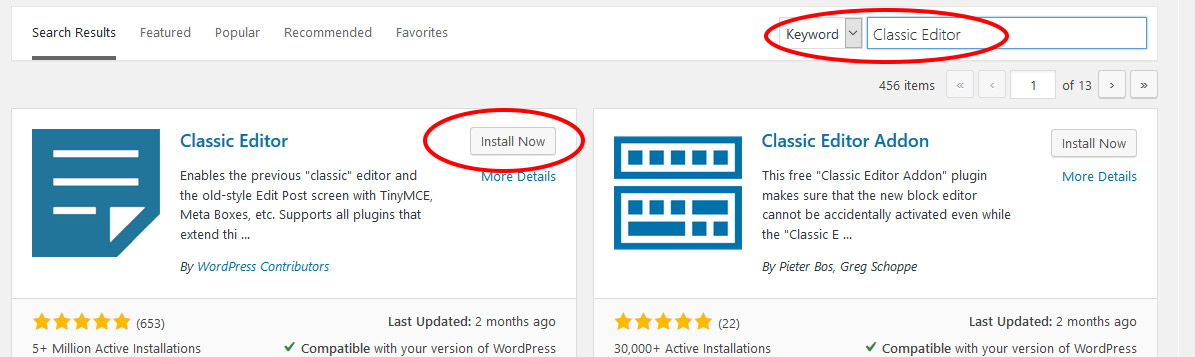
classic-editor-wordpress-web-design-sri-lanka - Tutorial by prathilaba Sri Lanka

ටික වෙලාවකින් ප්ලගින් එක active වූ පසු ඊලග අදියරට පිවිසෙන්න

4. 3 WordPress වල බ්ලොග් පොස්ට් පළකරන ආකාරය

වම පැත්තේ තිබෙන "Posts" වෙත ගොස් "Add New" තෝරාගන්න.  ( දැනටමත් sample ලිපියක් තිබෙනවා ඔබට දැකගත හැකි වෙනු ඇත. )
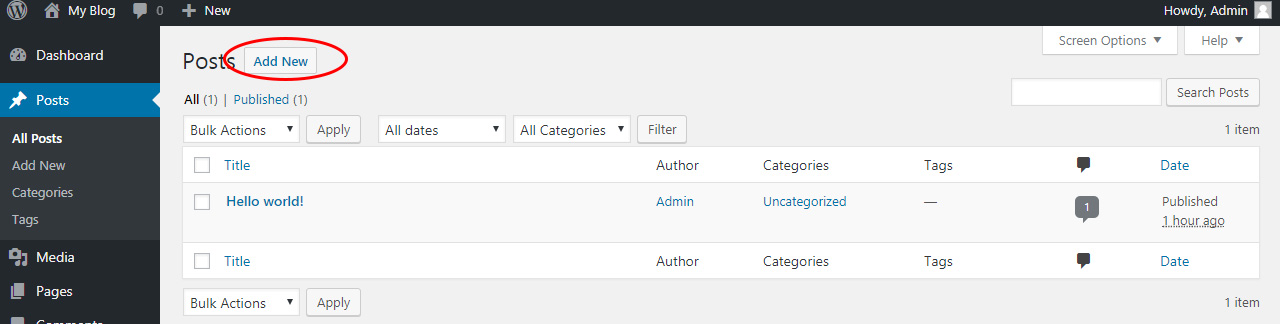
how-to-add-new-post-in-wordpress-tutorial-by-prathilaba

ඉන්පසු ඔබට පහත ආකාරයේ පිටුවක් ලැබෙනවා.  මේකේ ලිපියේ ශීර්ෂය ( Article Title ) සහ තොරතුරු ( Article Description) ඇතුලත් කරන්න. දකුණු පැත්තේ පහලට වෙන්න තිබෙනවා "featured image" කියලා තැනක්. එකෙන් ඔබට පුළුවන් පොස්ට් එකට පින්තුරයක් දමාගන්න. ඉන්පසු ඉහල තිබෙන "Publish" ලින්ක් එක ක්ලික් කරන්න. මේ විදියට ඔයාට පුළුවන් ඔයාගේ බ්ලොග් පොස්ට් ටික අන්තර්ජාලයට මුදා හරින්න !
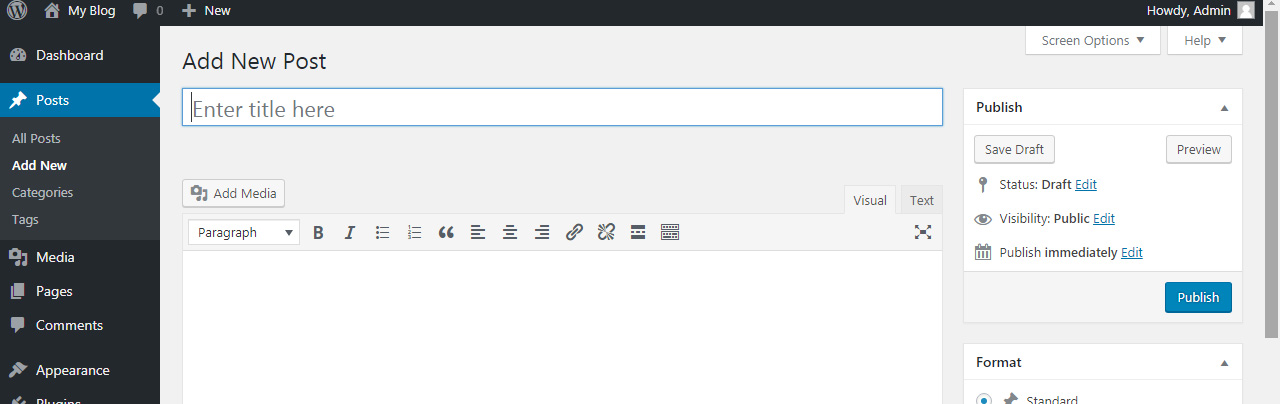
publish-wordpress-blog-post-tutorial-by-prathilaba


ඔබට මේ ආකාරයටම වම් පැත්තෙන් "Pages" භාවිතා කරලා වෙබ් අඩවියක පිටු හදාගන්න පුළුවන් ( eg Contact us, about us, services, terms, privacy policy etc.., ). Appearence > Menu හරහා මෙනු ලිස්ට් එකත් වෙනස් කරගන්න පුළුවන්.


ඉතුරු කරුනු ටික ඊලග ලිපියෙන් එවන්නම්. එතකන් ඔයල අද කියපු ටික කරල බලන්නඔබට ජය!